تطبيق CapCut أصبح اليوم أحد أشهر تطبيقات المونتاج في العالم، خاصة بين صُنّاع المحتوى على تيك توك ويوتيوب وإنستجرام. واحدة من أبرز الميزات التي تجذب المستخدمين هي ميزة تتبع الحركة أو ما يُعرف بـ Motion Tracking، والتي تسمح لك بربط نص أو ملصق أو صورة بجسم متحرك داخل الفيديو. في هذا المقال سنتعرف على كيفية استخدام تتبع الحركة في CapCut لتثبيت النص والملصقات خطوة بخطوة، مع شرح عملي وأمثلة حقيقية من واقع تجربة المستخدمين.
تتيح لك هذه الميزة الإبداع في الفيديوهات، مثل جعل النصوص تتبع شخصاً يتحرك، أو وضع لوجو يتبع منتج معين، أو حتى إخفاء وجه شخص أثناء حركته بدقة عالية. باختصار، إنها من الأدوات التي تمنح فيديوهاتك مظهراً احترافياً دون الحاجة لاستخدام برامج معقدة على الكمبيوتر. 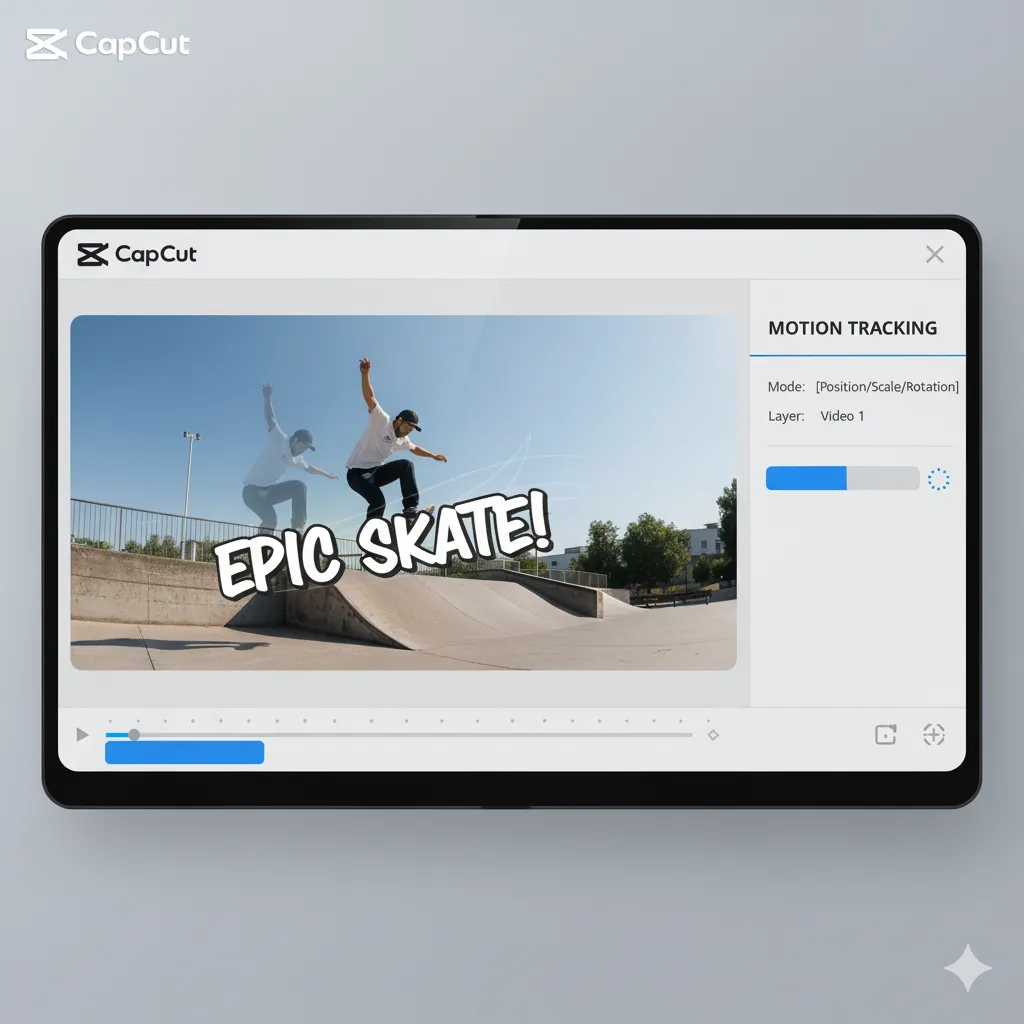
🎯 ما هي ميزة تتبع الحركة في CapCut؟
تتبع الحركة هي أداة ذكية داخل CapCut تقوم بتحليل كل إطار في الفيديو لتحديد موقع كائن معين (مثل وجه، يد، أو جسم متحرك) ثم تجعل عنصراً آخر (كالنص أو الصورة) يتحرك معه في نفس المسار. بمعنى آخر، إذا أضفت نصًا على رأس شخص، فإن النص سيتبع الرأس طوال الفيديو بشكل تلقائي.
الذكاء الاصطناعي داخل CapCut يسهّل العملية، فلا تحتاج سوى تحديد الكائن مرة واحدة، ليقوم التطبيق بالباقي. هذه التقنية مشابهة لما يستخدمه صناع الأفلام لإضافة مؤثرات خاصة، لكنها أصبحت متاحة الآن للجميع من خلال الهاتف فقط.
💡 لماذا تعتبر ميزة تتبع الحركة مهمة للمبدعين؟
ميزة تتبع الحركة أصبحت أساسية في صناعة المحتوى لأنها تضيف الحيوية والتفاعل إلى المقاطع. على سبيل المثال:
- يمكنك جعل النصوص التعريفية تتبع الأشخاص في المقابلات.
- إضافة ملصقات مرحة تتبع حركة الوجوه في الفيديوهات الكوميدية.
- تثبيت الشعارات أو العلامات التجارية على منتج أثناء عرضه في إعلان.
- إخفاء وجوه الأشخاص أو لوحات السيارات بطريقة احترافية وسلسة.
- تطبيق تأثيرات بصرية مذهلة تجعل الفيديو أكثر ديناميكية.
كل هذه الاستخدامات تساعد على تحسين تجربة المشاهد وجعل المحتوى أكثر جاذبية واحترافية.
📱 متطلبات تشغيل ميزة تتبع الحركة بنجاح
قبل أن تبدأ في استخدام تتبع الحركة داخل CapCut، هناك بعض العوامل التي يجب أن تتأكد منها لضمان نتائج دقيقة وسلسة:
- أن يكون الفيديو بجودة عالية (يفضل 1080p أو أعلى).
- أن تكون الإضاءة في المشهد جيدة لتوضيح ملامح الكائن المتتبع.
- أن تكون الحركة غير سريعة جدًا حتى يستطيع الذكاء الاصطناعي تتبعها بدقة.
- أن يكون الكائن المتتبع واضحًا وغير مموه أو محجوب.
- أن تستخدم أحدث إصدار من CapCut لضمان دعم الميزة بشكل كامل.
الاهتمام بهذه التفاصيل يجعل ميزة التتبع تعمل بسلاسة وبدقة مذهلة.
🧩 خطوات استخدام ميزة تتبع الحركة في CapCut
الآن نأتي إلى الجزء الأهم من المقال: كيفية استخدام تتبع الحركة في CapCut لتثبيت النص والملصقات. إليك الخطوات الكاملة بالتفصيل:
- افتح تطبيق CapCut على هاتفك، ثم اختر “مشروع جديد” (New Project).
- قم بإضافة الفيديو الذي يحتوي على الكائن الذي تريد تتبعه.
- حدد مقطع الفيديو على الخط الزمني (Timeline) لتفعيله.
- اضغط على الفيديو لتظهر قائمة الأدوات، ثم اختر “تتبع الحركة” (Motion Tracking).
- ستظهر نافذة صغيرة بها مربع التتبع، قم بتحريكه ليغطي الكائن الذي تريد تتبعه (مثل وجه شخص أو يد تتحرك).
- اضغط على زر “ابدأ التتبع” (Start Tracking)، وانتظر حتى ينتهي التحليل.
- بعد اكتمال التتبع، أضف العنصر الذي تريد ربطه (نص، ملصق، صورة، أو تأثير).
- اختر العنصر واضغط على “ربط بالتتبع” (Attach to Track).
- شاهد النتيجة، حيث يتحرك العنصر الآن بسلاسة مع الكائن المحدد طوال مدة الفيديو.
يمكنك تكرار العملية أكثر من مرة لتتبع أكثر من عنصر في نفس الفيديو، مثل تتبع وجهين مختلفين أو أكثر. 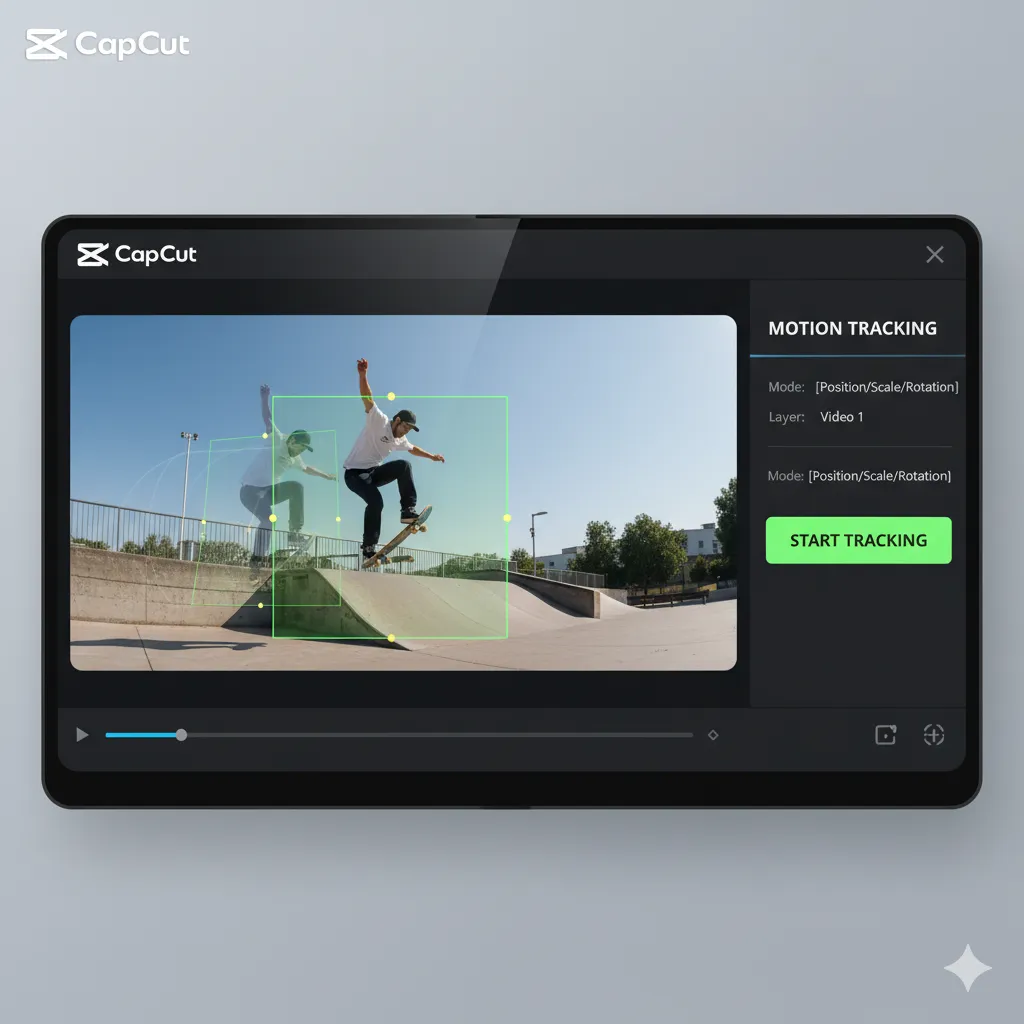
🔧 تخصيص حركة العنصر بعد التتبع
بعد إتمام التتبع، يمكنك تخصيص سلوك العنصر ليتناسب مع الفيديو. مثلاً:
- تغيير موضع العنصر باستخدام خيار Offset ليظهر بجانب الكائن وليس فوقه مباشرة.
- تعديل حجم النص أو الملصق أثناء الحركة باستخدام Keyframes.
- تفعيل خاصية Smoothing لتنعيم حركة العنصر وتقليل الاهتزاز.
- تغيير سرعة التتبع أو توقيت الظهور لتحقيق تأثيرات مميزة.
🧠 نصائح احترافية للحصول على أفضل نتائج
لتحقيق أقصى استفادة من ميزة تتبع الحركة في CapCut، اتبع النصائح التالية:
- ابدأ بمقاطع قصيرة لتجربة التتبع أولًا قبل استخدامه في مشاريع طويلة.
- استخدم لقطات ذات خلفية بسيطة لتسهيل التتبع على التطبيق.
- حافظ على ثبات الكاميرا قدر الإمكان لتجنب فقدان التتبع أثناء التحريك.
- جرب تعديل نقطة البداية للتتبع للحصول على نتائج أكثر دقة.
- احفظ مشروعك قبل إجراء التتبع لتجنب فقدان التقدم في حال حدوث خطأ.
⚠️ الأخطاء الشائعة وكيف تتجنبها
من الطبيعي أن تواجه بعض الصعوبات أثناء استخدام التتبع للمرة الأولى، لكن معرفتك بالأخطاء الشائعة سيساعدك على تجنبها:
- ❌ اختفاء العنصر أثناء الحركة: يحدث عندما يخرج الكائن من الإطار، الحل هو قص المقطع في اللحظة المناسبة.
- ❌ اهتزاز النص أو الملصق: استخدم خاصية Smoothing لتقليل الاهتزاز.
- ❌ فشل التتبع: جرّب إعادة تحديد الكائن من موضع مختلف أو استخدام ضوء أقوى.
- ❌ تشابه الألوان بين الكائن والخلفية: استخدم إضاءة إضافية أو عدّل التباين لتمييز الكائن.
📊 تطبيقات عملية على تتبع الحركة
لتوضيح قوة الميزة، إليك بعض الأمثلة الواقعية:
- 📌 فيديوهات تعليمية: اجعل النصوص التوضيحية تتبع يدك أثناء الشرح.
- 🎭 فيديوهات كوميدية: أضف ملصقات تعبيرية تتبع وجوه الأشخاص أثناء التفاعل.
- 📺 إعلانات منتجات: ضع لوجو يتبع المنتج أثناء تحريكه أمام الكاميرا.
- 🎮 مقاطع الألعاب: اجعل العناصر البصرية تتبع أحداث اللعبة لإضافة طابع احترافي.
🧩 أدوات مساعدة إضافية داخل CapCut
بجانب ميزة التتبع، هناك أدوات أخرى يمكن دمجها معها للحصول على نتائج احترافية:
- Keyframes: لتعديل حركة العناصر بدقة إطار بإطار.
- Transitions: لتسهيل الانتقال بين المقاطع مع تأثيرات سلسة.
- Mask: لإخفاء أو إظهار أجزاء من العنصر أثناء التتبع.
- Effects: لإضافة فلاتر حركية تزيد من تفاعل المشهد.
⭐ المراجعة النهائية من واقع تجربتي الشخصية
بعد تجربتي الطويلة مع تطبيق CapCut، وجدت أن ميزة تتبع الحركة واحدة من أكثر الأدوات متعة وفعالية. في البداية كانت النتائج غير دقيقة في بعض المقاطع ذات الإضاءة الضعيفة، لكن مع تحسين ظروف التصوير، أصبحت النتائج احترافية للغاية. تمكنت من جعل النصوص تتبع الأشخاص بدقة، وإضافة ملصقات تفاعلية بطريقة تضيف طابعاً احترافياً للفيديو.
أنصح كل من يرغب في تطوير مهاراته في المونتاج أن يبدأ بهذه الميزة. فهي لا تحتاج خبرة سابقة، بل فقط بعض التجربة والملاحظة. وبمجرد إتقانها، ستلاحظ فرقاً كبيراً في جودة محتواك وقدرته على جذب المشاهدين. 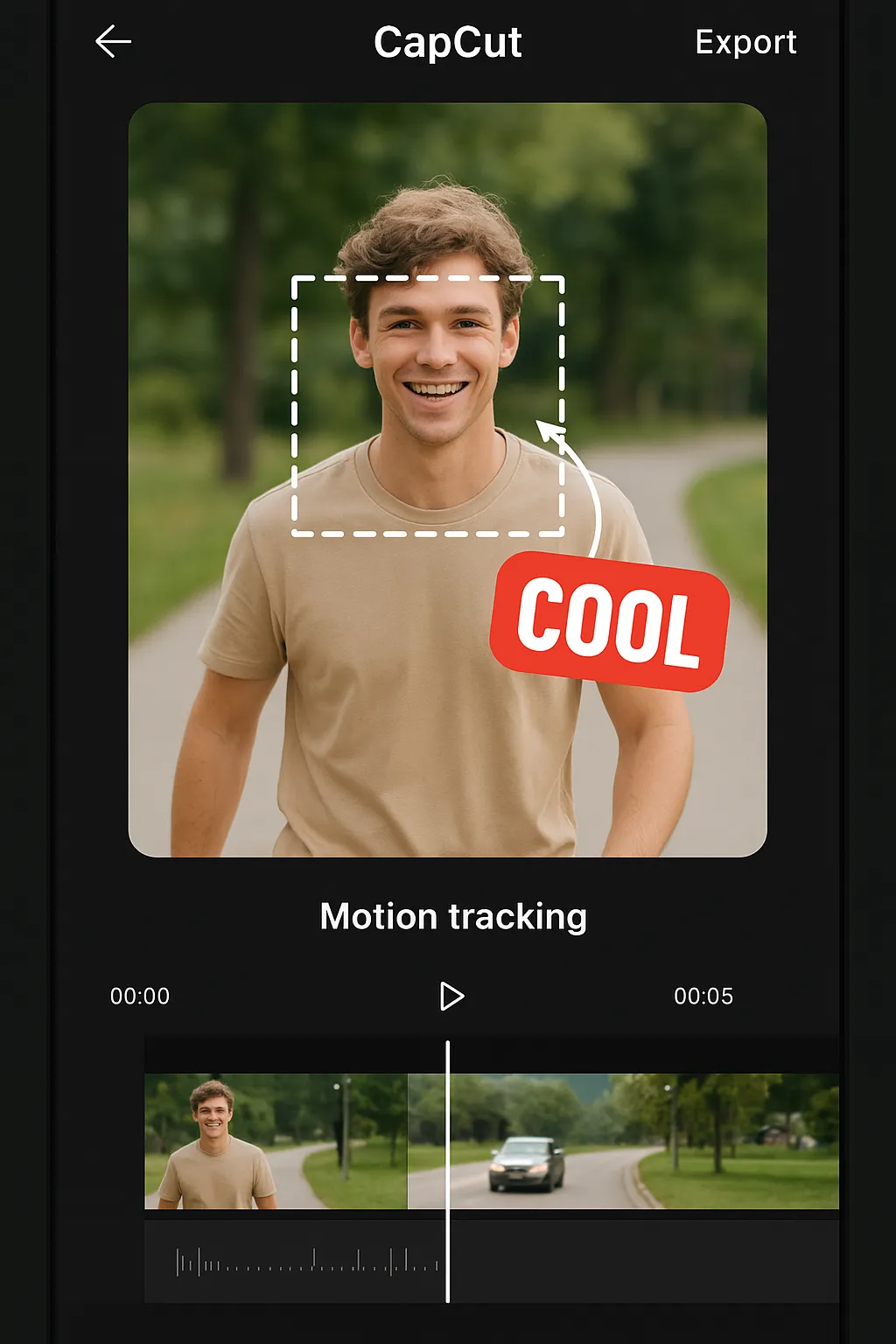
🎯 الخلاصة
ميزة تتبع الحركة في CapCut ليست مجرد أداة إضافية، بل هي بوابتك للإبداع الحقيقي. من خلال تعلم كيفية استخدام تتبع الحركة في CapCut لتثبيت النص والملصقات، ستتمكن من إنتاج فيديوهات احترافية تلفت الأنظار وتزيد من تفاعلك عبر المنصات.
ابدأ اليوم، جرّب الميزة على مقطع بسيط، ولاحظ كيف يمكن لحركة صغيرة أن تصنع فرقاً كبيراً في جودة الفيديو. 🌟